1.2.- Desplazamiento en el texto: selección de textos, buscar, reemplazar e ir a (I).
 Caso práctico
A Isabel y a Juan Antonio se les ha planteado tener que copiar al dictado el asunto de una carta. Luis va a dictar una carta a cada uno de ellos para ver cómo andan de pulsaciones y cómo confeccionan con el procesador de textos la carta. En este caso se va a realizar el envío por correo ordinario.
Una vez tienes localizados los elementos del entorno ya puedes pasar a escribir un texto. Tú estás familiarizado con la estructura del teclado. En la primera unidad no sólo estudiaste las partes del teclado sino que realizaste multitud de prácticas que te han permitido desarrollar cierta agilidad a la hora de mecanografiar el texto.
En los puntos 3.2, 3.3, 3.4, y 3.5, de la primera unidad OPERATORIA DE TECLADOS estudiaste con bastante detalle la estructura del teclado y en los ejercicios de mecanografía usaste todas las partes del mismo, de modo que conoces la utilidad de todas las teclas a la hora de mecanografiar un texto. En la unidad de hoja de cálculo utilizaste el teclado numérico para realizar los ejercicios.
Cuando mecanografías un texto en un procesador de textos tienes que tener claros los siguientes conceptos:
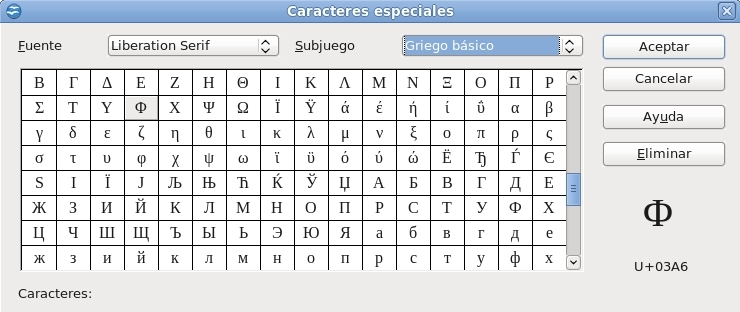
- Carácter. Un carácter es una letra mayúscula o minúscula, un número, un símbolo como los de la fila de números del teclado alfanumérico, o simplemente el espacio en blanco ҍ. El procesador de textos permite escribir caracteres especiales con la opción Insertar>Símbolos que permite escribir infinidad de caracteres desde los símbolos griegos hasta el alfabeto cirílico.
- Línea. El conjunto de caracteres que van de parte aparte de la página.
- Párrafo. Conjunto de líneas que acaban con la pulsación de la tecla Enter, El procesador de textos mientras no pulsas Enter cuando se llena una línea pasa automáticamente a la siguiente línea y no corta el párrafo.
Basta con abrir Writer para comenzar a escribir texto, da igual que se haga desde Aplicaciones>Oficina> OpenOffice.org Writer como que se haga desde la barra de menú de un programa cualquiera de la suite ofimática Open Office Archivo>Nuevo>Documento de texto
Hay dos forma de escribir en Writer: en modo inserción; en él, cuando introduces un texto los caracteres situados a la derecha se van desplazando. El otro modo es sobrescribir; en él, los caracteres que introduces machacan a los que tienen a su derecha.
Para pasar de un modo a otro basta pulsar la tecla Insert que actúa como un Ruptor; pulsas y conecta el modo Insertar vuelves a pulsar y desconectas el modo insertar conectando el modo sobre escribir. El efecto de la pulsación de la teclas Insert lo puedes ver en el cuarto campo de la barra de estado.
El texto se selecciona con el ratón arrastrando por encima de él y haciendo Clic con el botón derecho se escoge Copiar, situás el cursor en el lugar de destino y botón derecho Pegar. Hay veces que esto no funciona y hay que recurrir a seleccionar con las flechas previo pisar la tecla Shift y luego Ctrl+C para copiar y tras situar el cursor en el lugar de destino Ctrl + V para pegar. Consulta la ayuda en Indice>Teclado>Comandos generales y encontrarás una descripción de las funciones que se pueden realizar con las distintas combinaciones de teclas.
 Debes conocer
En este enlace te puedes descarga el primer capítulo sobre OO-Writer, en formato pdf, que han elaborado en al universidad de Málaga: José Sánchez, Julio Ruiz, Alberto Argote, y Rafael Palomo.